Automatisations email
Les automatisations envoient des emails automatiquement selon des déclencheurs — aucune action manuelle n’est nécessaire.
Déclencheurs disponibles
Section intitulée « Déclencheurs disponibles »- Inscription confirmée — Envoi immédiat ou après un délai.
- X jours avant l’événement — Rappels pré-événement.
- X jours après l’événement — Suivis post-événement, enquêtes de satisfaction.
- Session mise en favori — Rappel à l’inscrit concernant les sessions qu’il a sauvegardées.
Créer une automatisation
Section intitulée « Créer une automatisation »- Accédez à Email → Automatisations.
- Cliquez sur Nouvelle automatisation.
- Sélectionnez un Déclencheur.
- Définissez le Délai (ex. immédiatement, ou 2 jours après le déclencheur).
- Sélectionnez ou créez un Modèle d’email pour cette étape.
- Ajoutez optionnellement d’autres étapes pour construire une séquence (cliquez sur + Ajouter une étape).
- Activez l’automatisation avec le bouton bascule Actif.
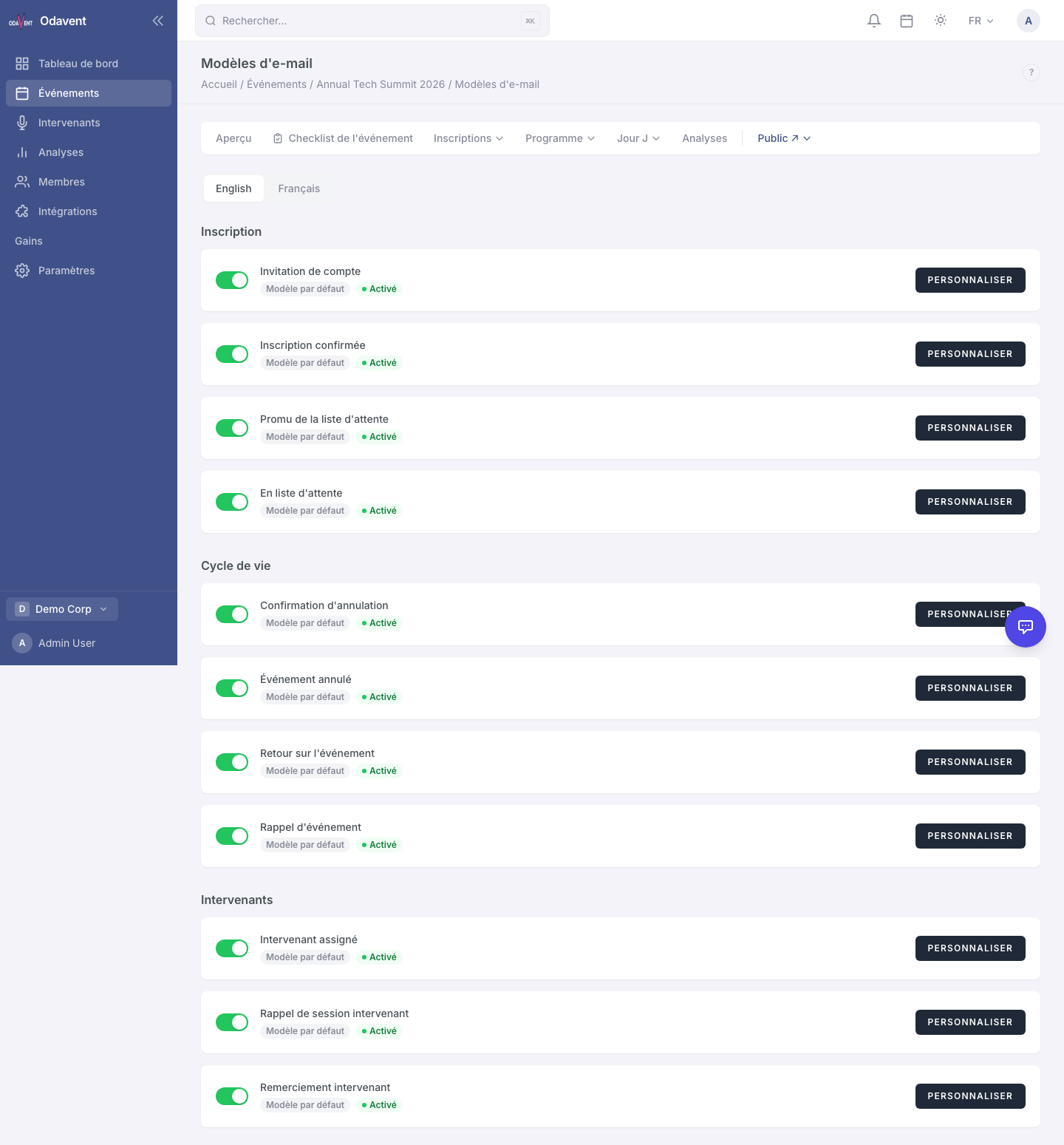
Modèles d’automatisation au niveau de l’organisation
Section intitulée « Modèles d’automatisation au niveau de l’organisation »Si vous organisez plusieurs événements avec le même flux d’automatisation, enregistrez vos automatisations comme Modèles d’organisation.
- Sur n’importe quelle automatisation, cliquez sur Enregistrer comme modèle.
- Lors de la création d’un nouvel événement, accédez à Email → Automatisations → Charger depuis un modèle pour le réutiliser.