
Intégrations
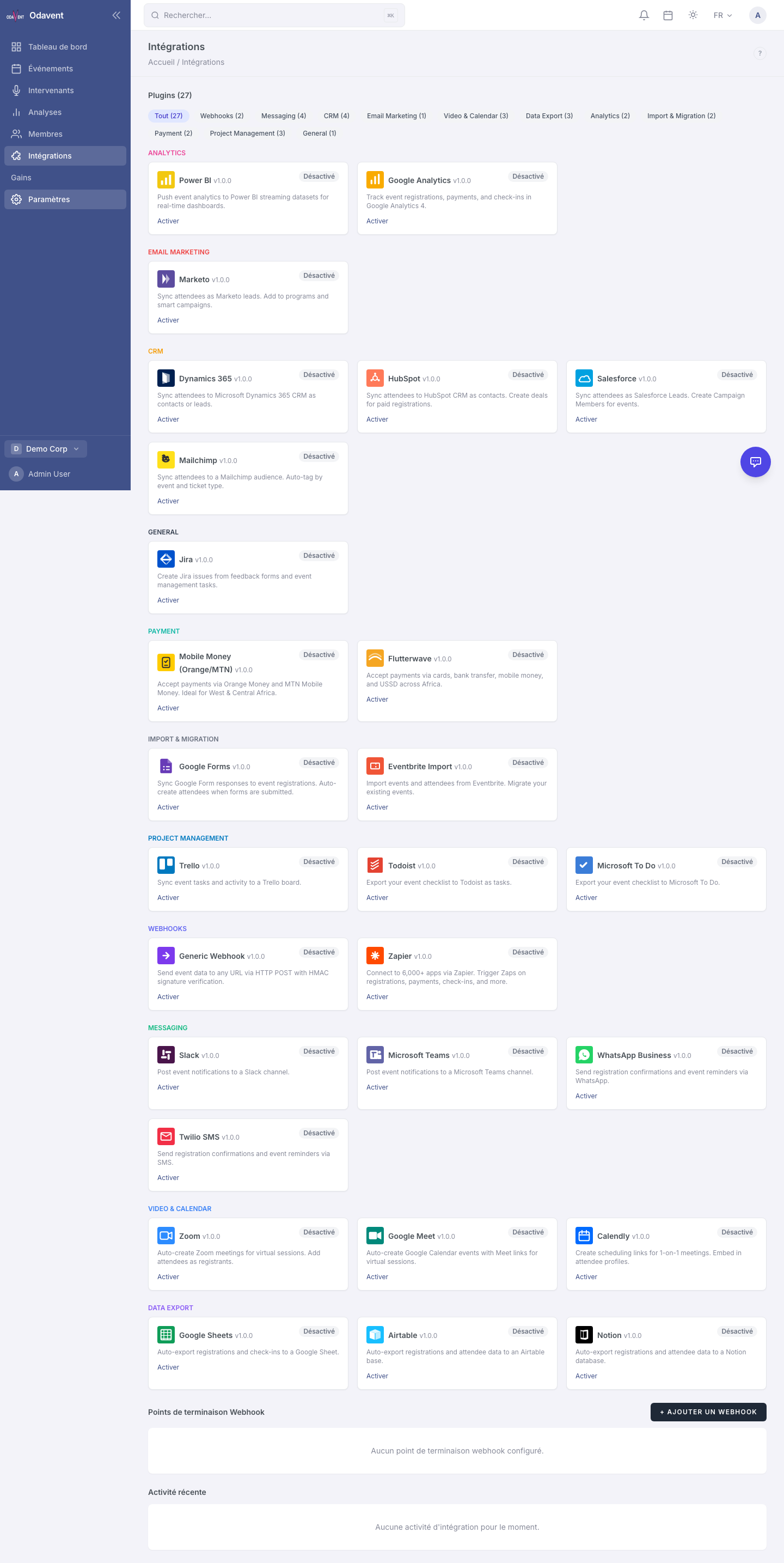
La plateforme prend en charge 27 plugins d’intégration répartis dans 11 catégories. Accédez à Paramètres → Intégrations pour les parcourir, les installer et les configurer.
Plugins disponibles
Section intitulée « Plugins disponibles »| Catégorie | Plugins disponibles |
|---|---|
| Webhook | Webhook générique, Zapier |
| Messagerie | Slack, Microsoft Teams, WhatsApp (Meta Cloud), Twilio SMS |
| CRM | HubSpot, Salesforce, Mailchimp |
| Visioconférence | Zoom, Google Meet |
| Export de données | Google Sheets, Airtable, Notion |
| Analytique | Google Analytics (GA4) |
| Paiement | Flutterwave, Mobile Money (Orange/MTN MoMo) |
| Import | Import Eventbrite |
| Gestion de projet | Trello, Todoist, Microsoft To Do |
| Enterprise | Power BI, Marketo, Dynamics 365, Jira |
Installer un plugin
Section intitulée « Installer un plugin »- Cliquez sur le nom du plugin.
- Cliquez sur Installer.
- Saisissez les identifiants requis (clés API, autorisation OAuth, etc.).
- Cliquez sur Enregistrer la configuration.
- Le statut du plugin passe à Actif.
Marketplace de webhooks
Section intitulée « Marketplace de webhooks »La Marketplace de webhooks contient des recettes d’intégration prêtes à l’emploi — des configurations webhook toutes faites qui connectent les données de votre événement à des services tiers.
- Accédez à Paramètres → Marketplace de webhooks.
- Parcourez les recettes par catégorie.
- Cliquez sur Installer sur une recette pour l’appliquer à votre organisation.
- Les webhooks se déclenchent automatiquement lors des événements configurés (ex. nouvelle inscription, accréditation, paiement).
Intégrations de gestion de projet
Section intitulée « Intégrations de gestion de projet »Synchronise l’activité de l’événement avec un tableau Trello. Crée automatiquement des cartes lorsque des événements sont publiés, des inscriptions sont créées, des sessions sont ajoutées ou des intervenants sont assignés.
- Accédez à Paramètres -> Intégrations et cliquez sur Trello.
- Saisissez votre Clé API et votre Token API (depuis trello.com/app-key).
- Saisissez éventuellement un ID de tableau — laissez vide pour créer un tableau automatiquement.
- Cliquez sur Activer.
Le plugin crée quatre listes par défaut : Marketing, Inscriptions, Contenu et Intervenants.
Exporte la checklist de votre événement vers Todoist sous forme de projet avec des tâches.
- Activez Todoist dans Paramètres -> Intégrations.
- Saisissez votre Token API (depuis Paramètres Todoist -> Intégrations -> Développeur).
- Accédez à l’onglet Checklist de votre événement et cliquez sur Exporter vers les apps.
Un projet Todoist nommé « Événement : [Nom de l’événement] » est créé avec tous les éléments de la checklist comme tâches.
Microsoft To Do
Section intitulée « Microsoft To Do »Exporte la checklist de votre événement vers Microsoft To Do.
- Activez Microsoft To Do dans Paramètres -> Intégrations.
- Saisissez votre Token d’accès (OAuth 2.0 avec le scope Tasks.ReadWrite).
- Accédez à l’onglet Checklist de votre événement et cliquez sur Exporter vers les apps.
Une liste de tâches nommée « Événement : [Nom de l’événement] » est créée dans Microsoft To Do.