
Créer un événement
Créer un événement
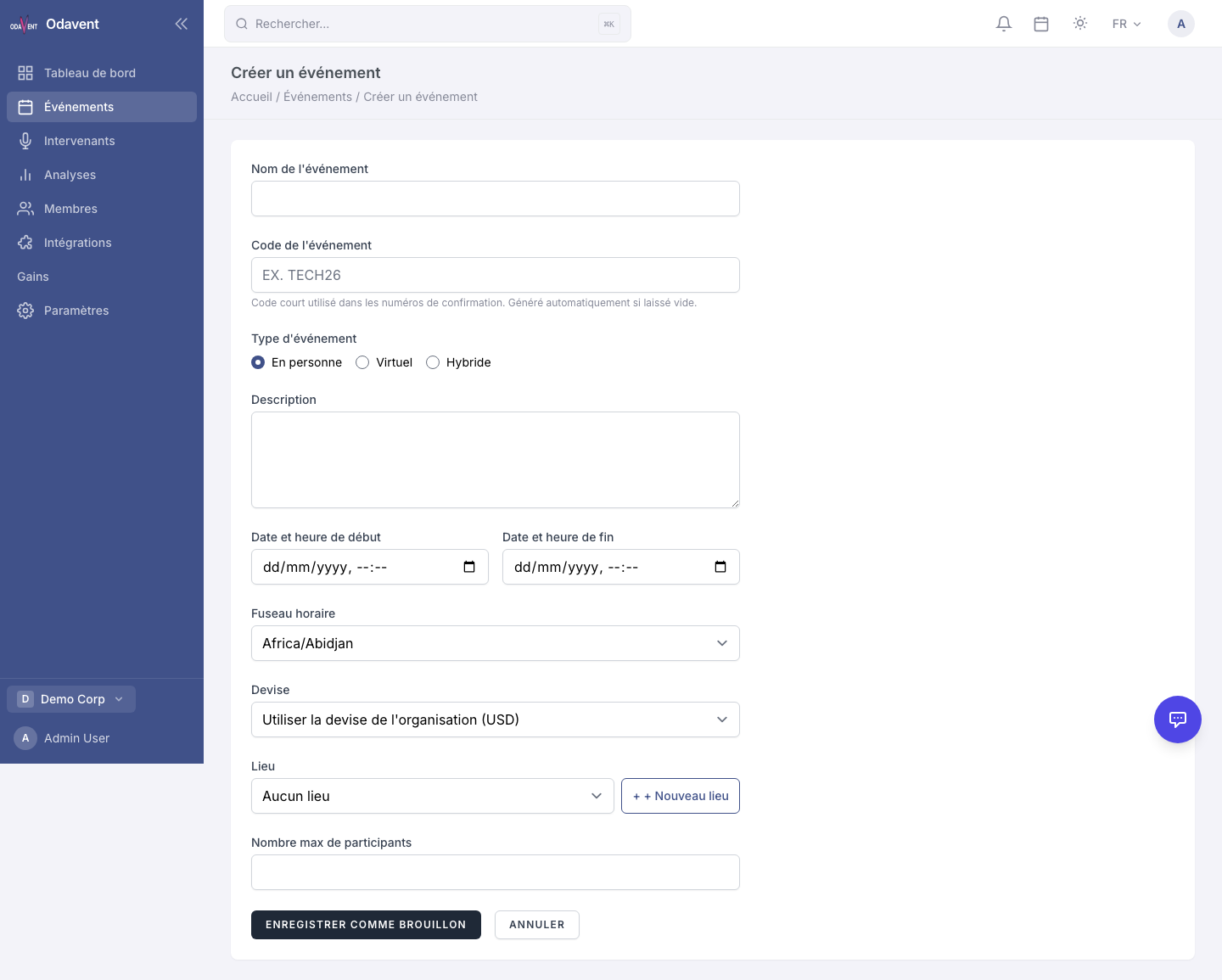
Section intitulée « Créer un événement »- Depuis le tableau de bord, cliquez sur Créer un événement, ou accédez à Événements → Nouvel événement.
- Renseignez les champs obligatoires :
- Nom de l’événement — Le titre affiché publiquement.
- Date et heure de début et Date et heure de fin — Utilisez le sélecteur de date et heure.
- Fuseau horaire — Sélectionnez le fuseau horaire correspondant au lieu de l’événement.
- Type d’événement — Choisissez entre En présentiel, Virtuel ou Hybride.
- Description — Une description en texte enrichi, affichée sur la page d’inscription publique.
- Renseignez les champs optionnels :
- Lieu — Recherchez un lieu existant ou créez-en un (nom, adresse, ville, pays).
- Capacité maximale — Laissez vide pour une capacité illimitée.
- Étiquettes — Aidez les participants à trouver votre événement par thème ou secteur.
- Cliquez sur Enregistrer comme brouillon pour sauvegarder sans publier, ou continuez vers l’étape suivante.
Astuce : Pour les événements virtuels ou hybrides, vous pouvez ajouter un lien de réunion (Zoom, Google Meet ou URL personnalisée) dans la section Virtuel des paramètres de l’événement.
Cycle de vie du statut d’un événement
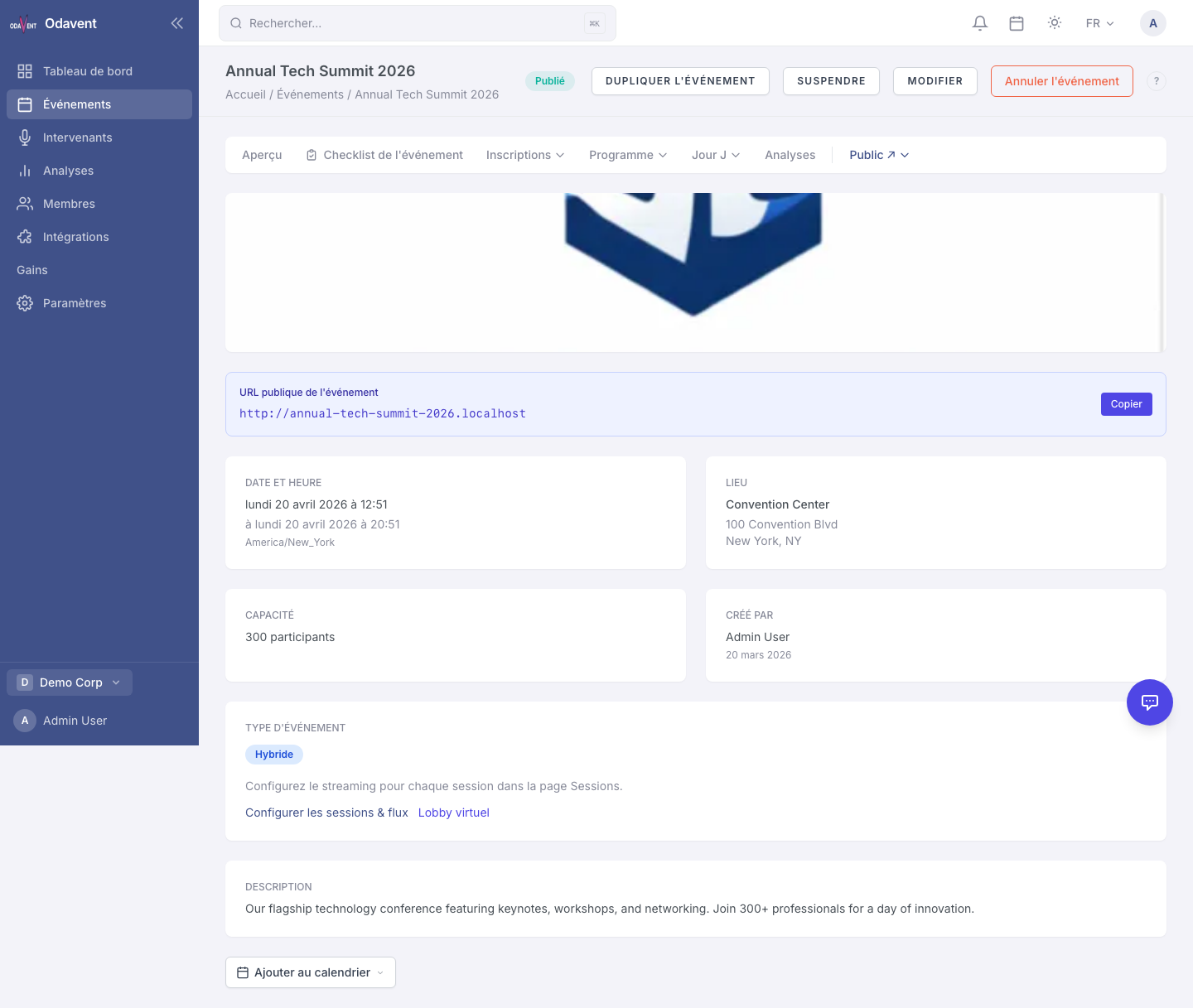
Section intitulée « Cycle de vie du statut d’un événement »Chaque événement passe par un ensemble défini de statuts. Les connaître vous aide à contrôler ce que voient les participants.
| Statut | Signification | Inscriptions ouvertes ? |
|---|---|---|
| Brouillon | Non visible du public. La configuration est en cours. | Non |
| Publié | En ligne et visible. Les participants peuvent s’inscrire. | Oui |
| Suspendu | Visible, mais les inscriptions sont temporairement suspendues. | Non |
| Annulé | L’événement est annulé. Les participants sont notifiés. | Non |
| Archivé | L’événement est terminé et archivé. Lecture seule. | Non |
Pour modifier le statut d’un événement :
- Ouvrez l’événement depuis Événements → [Nom de l’événement].
- Dans le coin supérieur droit, cliquez sur le menu déroulant Statut (p. ex. « Brouillon »).
- Sélectionnez le nouveau statut.
- Confirmez le changement dans la fenêtre de confirmation qui s’affiche.
Remarque : Passer un événement au statut Annulé déclenche l’envoi d’un email d’annulation à tous les inscrits confirmés. Cette action est irréversible.
Télécharger un logo et une bannière
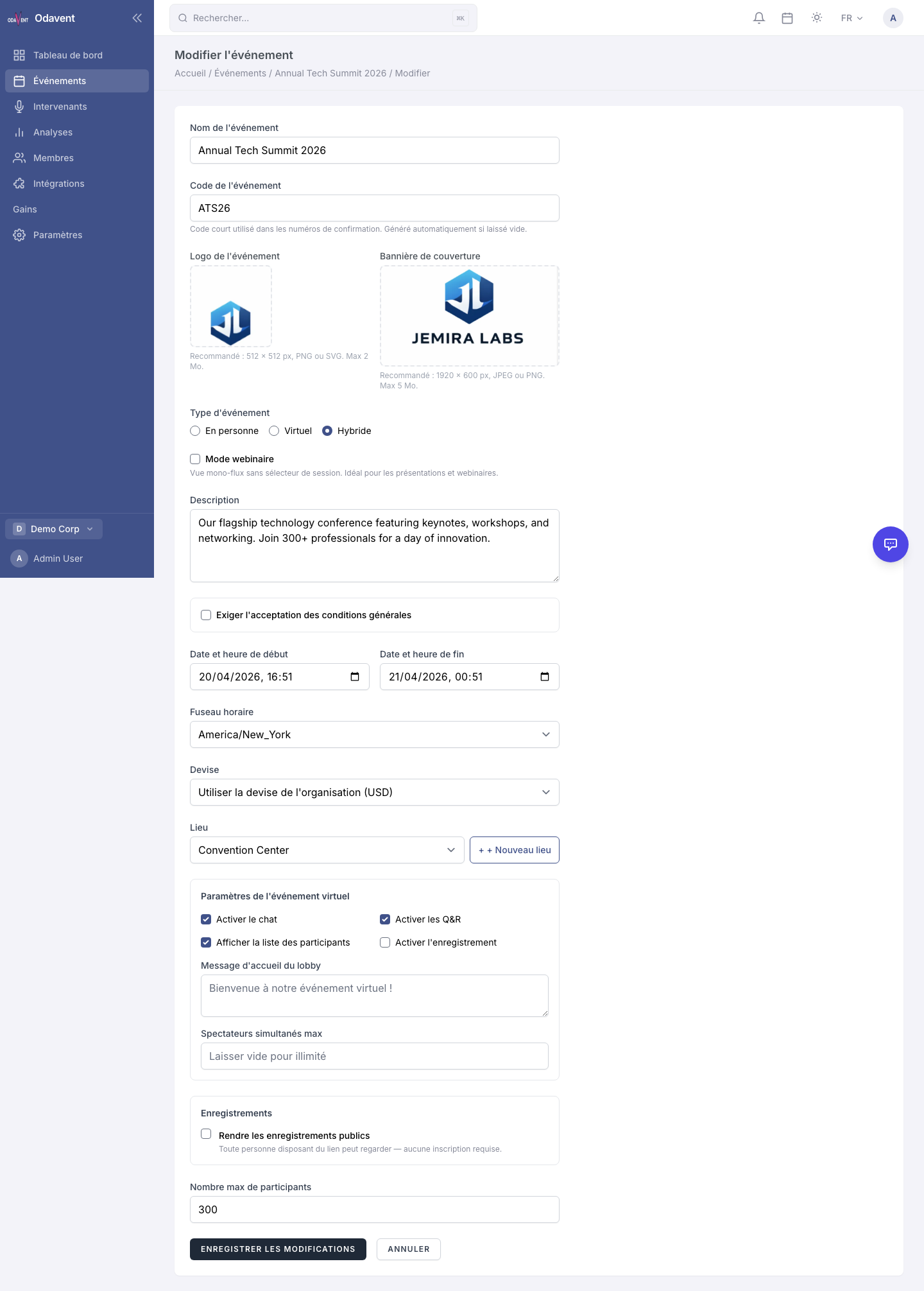
Section intitulée « Télécharger un logo et une bannière »- Ouvrez votre événement et cliquez sur Modifier l’événement ou accédez à l’onglet Médias.
- Sous Logo de l’événement, cliquez sur Télécharger et sélectionnez un fichier image (PNG, JPG ou SVG recommandé, max 5 Mo).
- Sous Bannière de l’événement, cliquez sur Télécharger et sélectionnez une image en format paysage (taille recommandée : 1200 × 400 px).
- Cliquez sur Enregistrer.
Astuce : Le logo apparaît dans les modèles d’email et dans la barre de navigation du site web de l’événement. La bannière s’affiche en haut de la page d’inscription publique.
Cloner un événement
Section intitulée « Cloner un événement »Le clonage copie la configuration complète d’un événement — types de billets, sessions, intervenants, modèles d’email et paramètres — dans un nouvel événement brouillon. Les inscriptions ne sont pas copiées.
- Dans la liste Événements, cliquez sur le menu à trois points à côté de l’événement à cloner.
- Sélectionnez Cloner l’événement.
- Saisissez un nouveau nom et ajustez les dates.
- Cliquez sur Cloner.
Enregistrer comme modèle / Créer depuis un modèle
Section intitulée « Enregistrer comme modèle / Créer depuis un modèle »Si vous organisez régulièrement le même type d’événement, enregistrez-le comme modèle réutilisable.
Pour enregistrer comme modèle :
- Ouvrez l’événement et accédez à Paramètres → Général.
- Faites défiler jusqu’à la section Modèle.
- Cliquez sur Enregistrer comme modèle et donnez-lui un nom.
Pour créer un événement depuis un modèle :
- Cliquez sur Créer un événement.
- En haut du formulaire, cliquez sur Utiliser un modèle.
- Sélectionnez un modèle dans la liste.
- Ajustez le nom et les dates, puis cliquez sur Créer.
Supprimer un événement
Section intitulée « Supprimer un événement »Avertissement : La suppression d’un événement est définitive et entraîne la suppression de toutes les inscriptions, sessions et médias associés. Envisagez plutôt de passer le statut à Archivé.
- Ouvrez l’événement et accédez à Paramètres → Zone de danger.
- Cliquez sur Supprimer l’événement.
- Tapez le nom de l’événement pour confirmer.
- Cliquez sur Supprimer définitivement.