
Importation et exportation
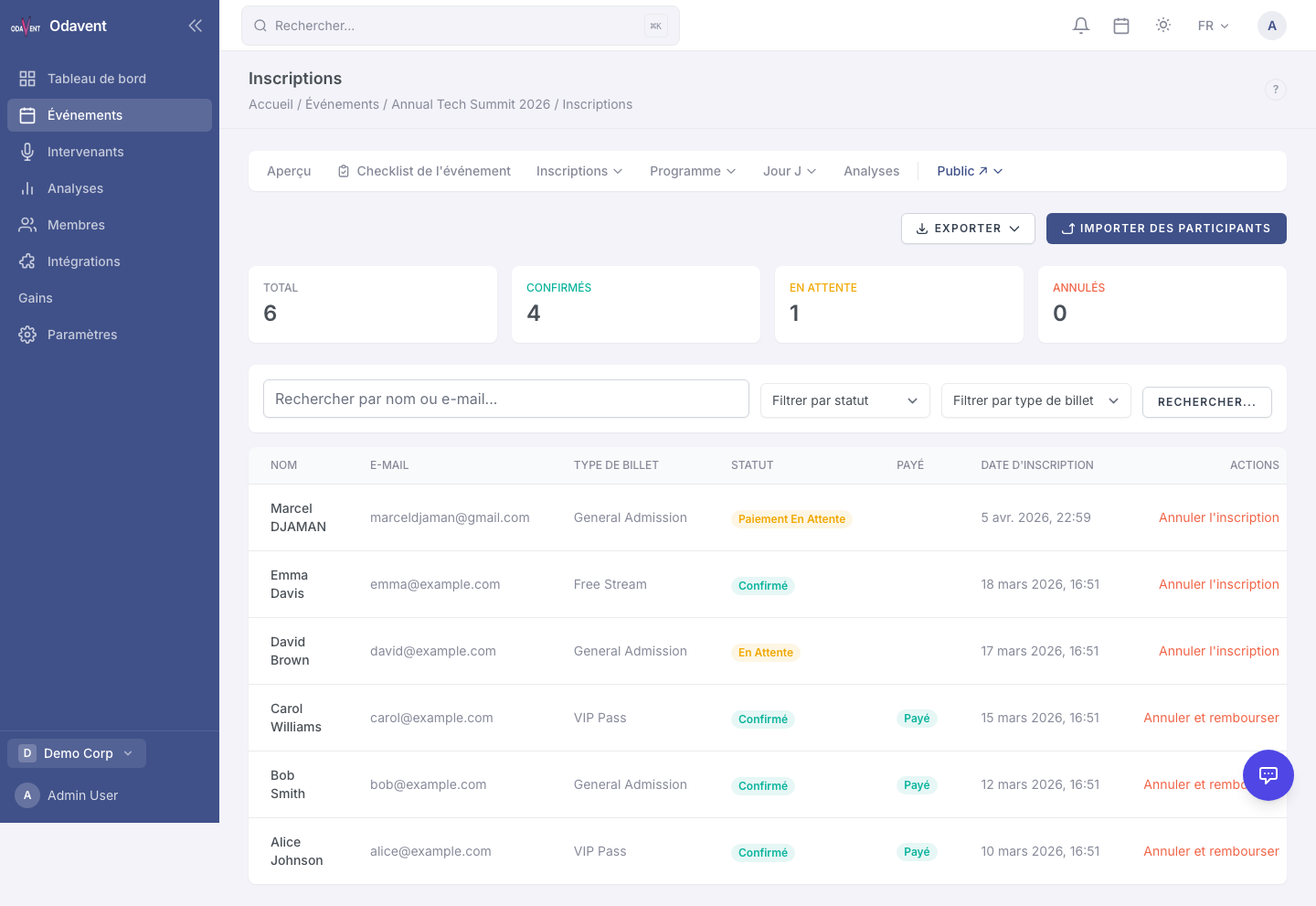
Exporter les participants
Section intitulée « Exporter les participants »- Accédez à l’onglet Inscriptions.
- Appliquez les filtres souhaités (l’export respecte vos filtres actifs).
- Cliquez sur Exporter et choisissez le format :
- CSV — Compatible tableur, idéal pour l’analyse de données.
- Excel (.xlsx) — Tableur mis en forme.
- PDF — Liste de participants imprimable.
- Le fichier se télécharge immédiatement.
Importer des participants
Section intitulée « Importer des participants »Vous pouvez importer des participants en masse depuis un tableur — utile pour migrer depuis une autre plateforme ou pré-inscrire des participants manuellement.
- Accédez à Inscriptions → Importer.
- Téléchargez le modèle CSV pour voir les colonnes requises (prénom, nom, email, type de billet).
- Renseignez vos données.
- Cliquez sur Importer un CSV et sélectionnez votre fichier.
- Vérifiez l’aperçu montrant les lignes qui seront importées et les erreurs détectées.
- Cliquez sur Confirmer l’importation.
Remarque : Les emails en double (déjà inscrits à l’événement) sont ignorés. Chaque participant importé reçoit un email de confirmation.