
Pages publiques (expérience participant)
Cette section décrit ce que vos participants voient et peuvent faire sur les pages publiques de votre événement.
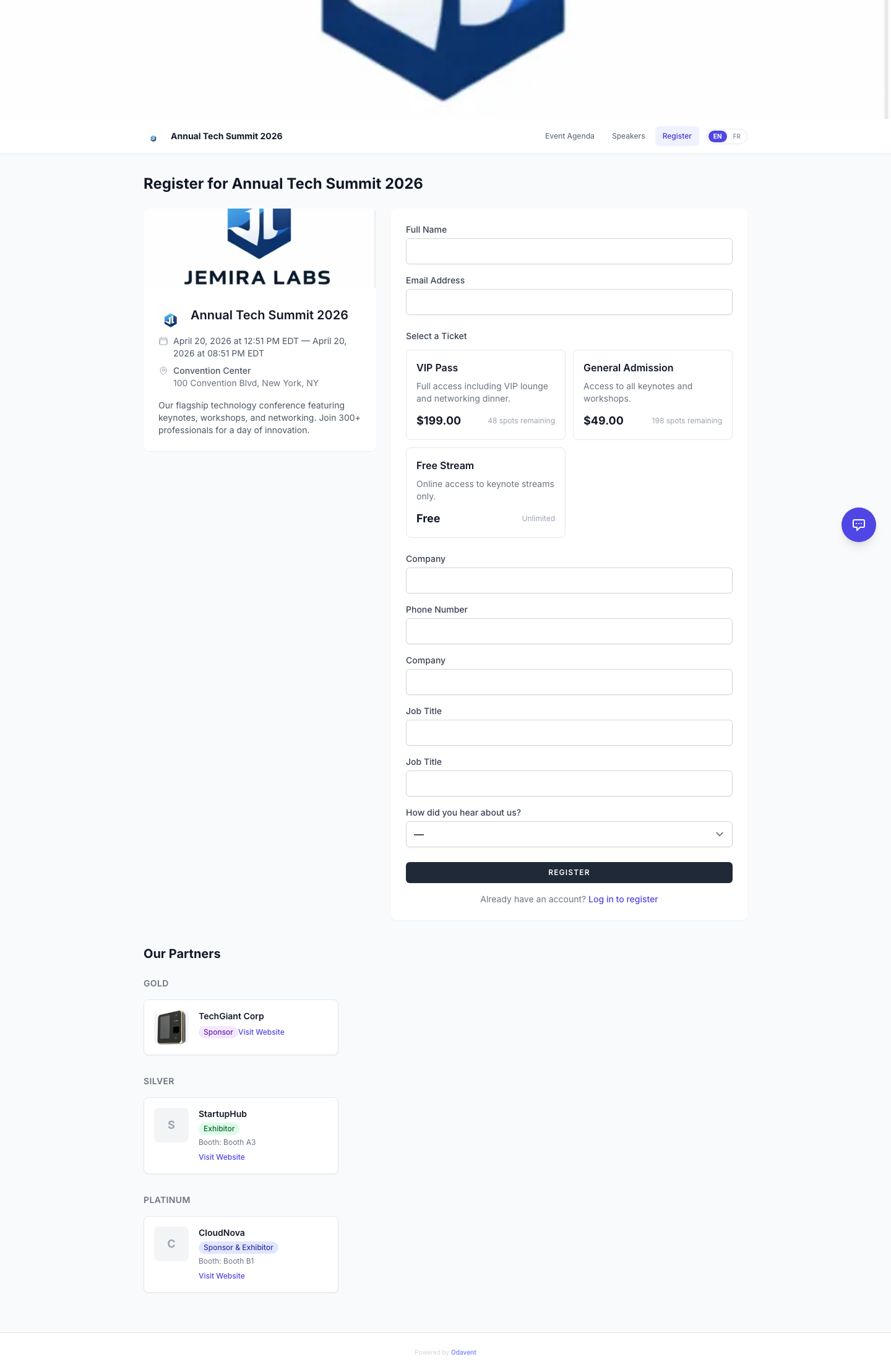
Inscription à l’événement
Section intitulée « Inscription à l’événement »Les participants accèdent à la page d’inscription via /events/{event-slug}/register.
- Les participants sélectionnent un type de billet (si plusieurs sont disponibles).
- Ils remplissent le formulaire d’inscription (nom, email et tout champ personnalisé que vous avez configuré).
- Pour les événements gratuits, ils cliquent sur Finaliser l’inscription.
- Pour les événements payants, ils cliquent sur Procéder au paiement et finalisent la transaction via Stripe ou Paystack.
- Un email de confirmation est envoyé immédiatement.
Programme public (sessions, favoris)
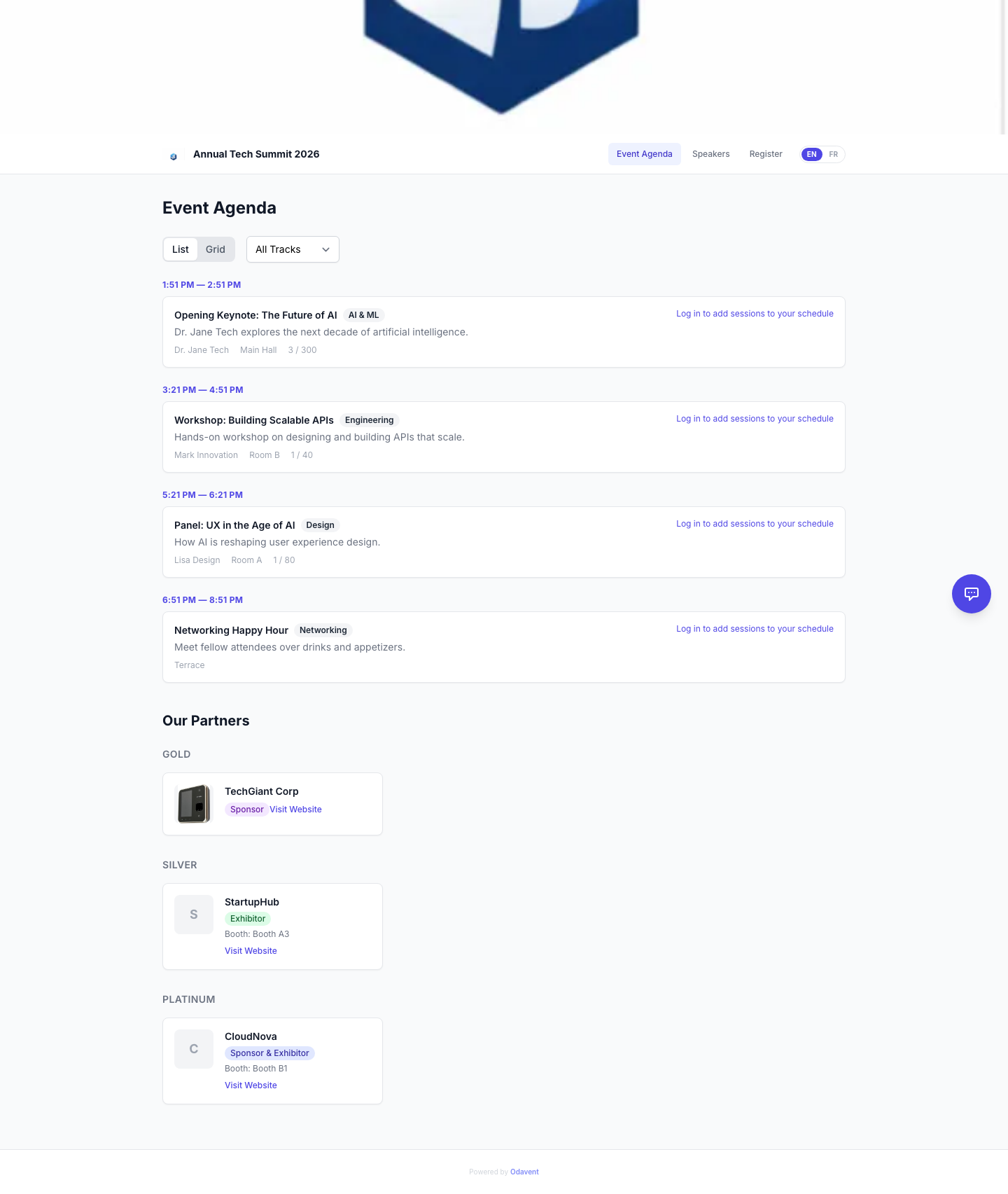
Section intitulée « Programme public (sessions, favoris) »Le programme public est accessible via /events/{event-slug}/agenda.
- Les sessions sont listées par date et heure, filtrables par piste.
- Les participants peuvent mettre des sessions en favori en cliquant sur l’icône de marque-page (nécessite d’être connecté ou d’avoir un lien d’inscription).
- Les sessions mises en favori apparaissent dans la vue Mon programme du participant.
Annuaire des intervenants
Section intitulée « Annuaire des intervenants »Accessible via /events/{event-slug}/speakers.
- Liste tous les intervenants de l’événement avec leur photo, nom, entreprise et biographie.
- Un clic sur un intervenant ouvre sa page de profil public complet.
- Les sessions de chaque intervenant sont liées depuis son profil.
Mur photos
Section intitulée « Mur photos »(Si activé pour l’événement)
Les participants peuvent télécharger des photos sur un Mur photos partagé accessible via /events/{event-slug}/photos.
- Cliquez sur Télécharger une photo.
- Sélectionnez une image depuis votre appareil.
- Ajoutez optionnellement une légende.
- La photo apparaît sur le mur après l’upload.
Site web de l’événement
Section intitulée « Site web de l’événement »Le site web personnalisé de l’événement (construit avec le Constructeur de site web) est accessible via /events/{event-slug}/site.
La navigation multi-page est disponible via la barre de navigation du site, avec des pages telles que Accueil, Intervenants, Programme, Inscription, Sponsors et toutes les pages personnalisées que vous avez créées.
Ajouter au calendrier
Section intitulée « Ajouter au calendrier »Les participants peuvent ajouter l’événement à leur calendrier personnel depuis :
- La page de confirmation d’inscription (après avoir finalisé l’inscription).
- La page publique de l’événement.
Options disponibles :
- Google Calendar — Ouvre Google Calendar avec les détails de l’événement pré-remplis.
- Outlook — Ouvre Outlook Web avec les détails de l’événement pré-remplis.
- Télécharger le .ics — Télécharge un fichier calendrier standard compatible avec Apple Calendar, Outlook et d’autres applications.
Les sessions individuelles disposent également de boutons « Ajouter au calendrier » sur la page du programme.
Application web progressive (PWA)
Section intitulée « Application web progressive (PWA) »Chaque événement peut être installé comme une Application web progressive sur le téléphone d’un participant pour une expérience similaire à une app native.
- Sur un navigateur mobile, recherchez l’invite Ajouter à l’écran d’accueil.
- Une fois installée, l’app de l’événement fonctionne hors ligne pour la consultation du programme.
- Des notifications push peuvent être envoyées aux participants ayant installé la PWA.