
Modèles d'email
Modèles d’email (11 types)
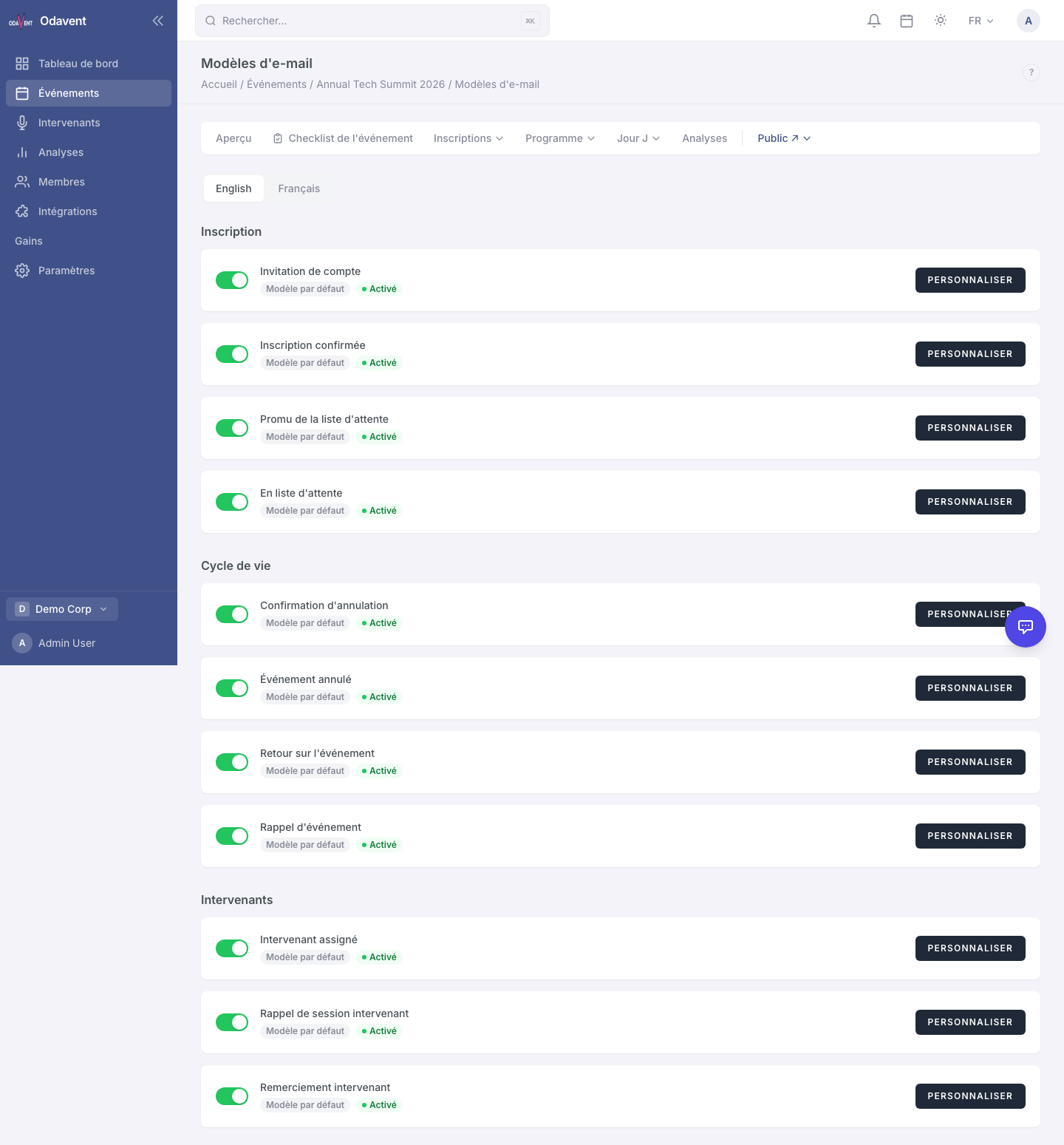
Section intitulée « Modèles d’email (11 types) »La plateforme inclut des modèles d’email prêts à l’emploi, adaptés à la langue, pour les scénarios courants. Vous pouvez personnaliser le texte et le design de chacun.
| Modèle | Quand il est envoyé |
|---|---|
| Confirmation d’inscription | Lorsqu’un participant s’inscrit |
| Confirmation de liste d’attente | Lorsqu’un participant rejoint la liste d’attente |
| Promotion depuis la liste d’attente | Lorsqu’un participant passe de la liste d’attente à confirmé |
| Rappel d’événement | 24 heures avant le début de l’événement |
| Événement annulé | Lorsque le statut de l’événement passe à Annulé |
| Enregistrement de session disponible | Lorsqu’une URL d’enregistrement est ajoutée à une session |
| Invitation intervenant | Lorsque vous envoyez à un intervenant son lien de portail |
| Portail partenaire | Lorsque vous envoyez à un partenaire son lien de portail |
| Certificat disponible | Lorsqu’un certificat est généré pour un participant |
| Facture / Reçu | Lorsqu’une inscription payante est confirmée |
| Confirmation de remboursement | Lorsqu’un remboursement est traité |
Pour personnaliser un modèle :
- Accédez à Email → Modèles.
- Cliquez sur le modèle que vous souhaitez modifier.
- Vous pouvez le modifier dans l’Éditeur de code (HTML) ou basculer vers le Constructeur visuel (voir la section suivante).
- Utilisez des variables de modèle comme
{{attendee_name}},{{event_name}},{{event_date}}pour personnaliser le contenu. - Cliquez sur Enregistrer le modèle.
Constructeur d’email (Unlayer, glisser-déposer)
Section intitulée « Constructeur d’email (Unlayer, glisser-déposer) »Pour une expérience d’édition entièrement visuelle, chaque modèle d’email peut être conçu dans le constructeur Unlayer.
- Ouvrez un modèle et cliquez sur Ouvrir dans le constructeur visuel.
- Faites glisser des blocs de contenu (texte, image, bouton, séparateur, liens sociaux) sur le canevas email.
- Cliquez sur n’importe quel élément pour modifier son contenu et son style.
- Cliquez sur Enregistrer pour appliquer les modifications.
Astuce : Cliquez sur Aperçu dans Unlayer pour voir comment l’email s’affiche en mode sombre et sur mobile.
Mises en page enregistrées
Section intitulée « Mises en page enregistrées »Si vous avez conçu une mise en page email que vous souhaitez réutiliser, enregistrez-la comme Mise en page enregistrée.
- Dans le constructeur Unlayer, cliquez sur Enregistrer comme mise en page dans la barre d’outils supérieure.
- Donnez-lui un nom.
- Lors de la création d’un nouveau modèle, cliquez sur Charger une mise en page pour repartir d’un design enregistré.
Accédez à Email → Mises en page enregistrées pour gérer, renommer ou supprimer vos mises en page.