
Démarrage
Cette section vous guide pas à pas dans la création de votre compte, la configuration de votre organisation, le choix d’une formule et la prise en main du tableau de bord.
Créer un compte
Section intitulée « Créer un compte »La plateforme Odavent utilise une authentification par email et mot de passe. Vous pouvez également vous connecter via un compte social (Google, Microsoft, GitHub ou LinkedIn).
Pour créer un compte avec un email :
- Accédez à la page d’inscription de la plateforme.
- Saisissez votre nom complet, votre adresse email et un mot de passe sécurisé.
- Cliquez sur Créer un compte.
- Ouvrez l’email de confirmation envoyé à votre adresse et cliquez sur le lien de vérification.
- Vous serez redirigé vers le tableau de bord.
Pour se connecter avec un compte social :
- Sur la page de connexion, cliquez sur le bouton Se connecter avec Google (ou Microsoft, GitHub, LinkedIn).
- Autorisez la plateforme dans la fenêtre contextuelle.
- Vous serez redirigé vers le tableau de bord lors de la première connexion, où vous serez invité à configurer votre organisation.
Astuce : Si vous possédez déjà un compte et que vous vous connectez avec un fournisseur social dont l’email correspond, les comptes seront liés automatiquement.
Configurer votre organisation
Section intitulée « Configurer votre organisation »Chaque événement sur la plateforme appartient à une organisation. Une organisation représente votre entreprise, votre équipe ou votre marque. Lors de votre première connexion, un assistant vous guidera pour en créer une.
- Après avoir vérifié votre email, l’écran Créer votre organisation s’affiche.
- Saisissez le nom de votre organisation. La plateforme suggère automatiquement un identifiant URL (p. ex.
acme-events). - Téléchargez optionnellement un logo.
- Cliquez sur Créer l’organisation.
Remarque : L’identifiant devient l’adresse de sous-domaine de votre organisation sur les formules Pro (p. ex.
acme-events.platform.com). Certains identifiants sont réservés par le système (admin,app,manage,api,portal,www,ftp,cdn) et ne peuvent pas être utilisés.
Changer d’organisation :
Si vous appartenez à plusieurs organisations (par exemple, vous gérez des événements pour deux entreprises distinctes), vous pouvez changer de contexte sans vous déconnecter.
- Cliquez sur le nom de l’organisation dans la barre latérale ou l’en-tête.
- Sélectionnez une autre organisation dans le menu déroulant.
- Le tableau de bord se recharge avec les données de cette organisation.
Choisir une formule (Free / Pro / Enterprise)
Section intitulée « Choisir une formule (Free / Pro / Enterprise) »La plateforme vous offre un essai Pro de 14 jours à la création de votre organisation. Vous pouvez passer à une formule supérieure, inférieure ou annuler à tout moment.
Pour gérer votre abonnement :
- Accédez à Paramètres → Abonnement.
- Consultez la formule actuelle et l’utilisation.
- Cliquez sur Mettre à niveau ou Changer de formule pour sélectionner un nouveau niveau.
- Vous serez redirigé vers le paiement sécurisé Stripe pour saisir vos coordonnées bancaires.
- Après le paiement, votre formule est mise à jour immédiatement.
Remarque : En cas d’échec de paiement, une période de grâce de 3 jours est accordée avant que votre compte soit rétrogradé vers la formule Free. Des rappels par email vous seront envoyés pendant cette période.
Présentation du tableau de bord
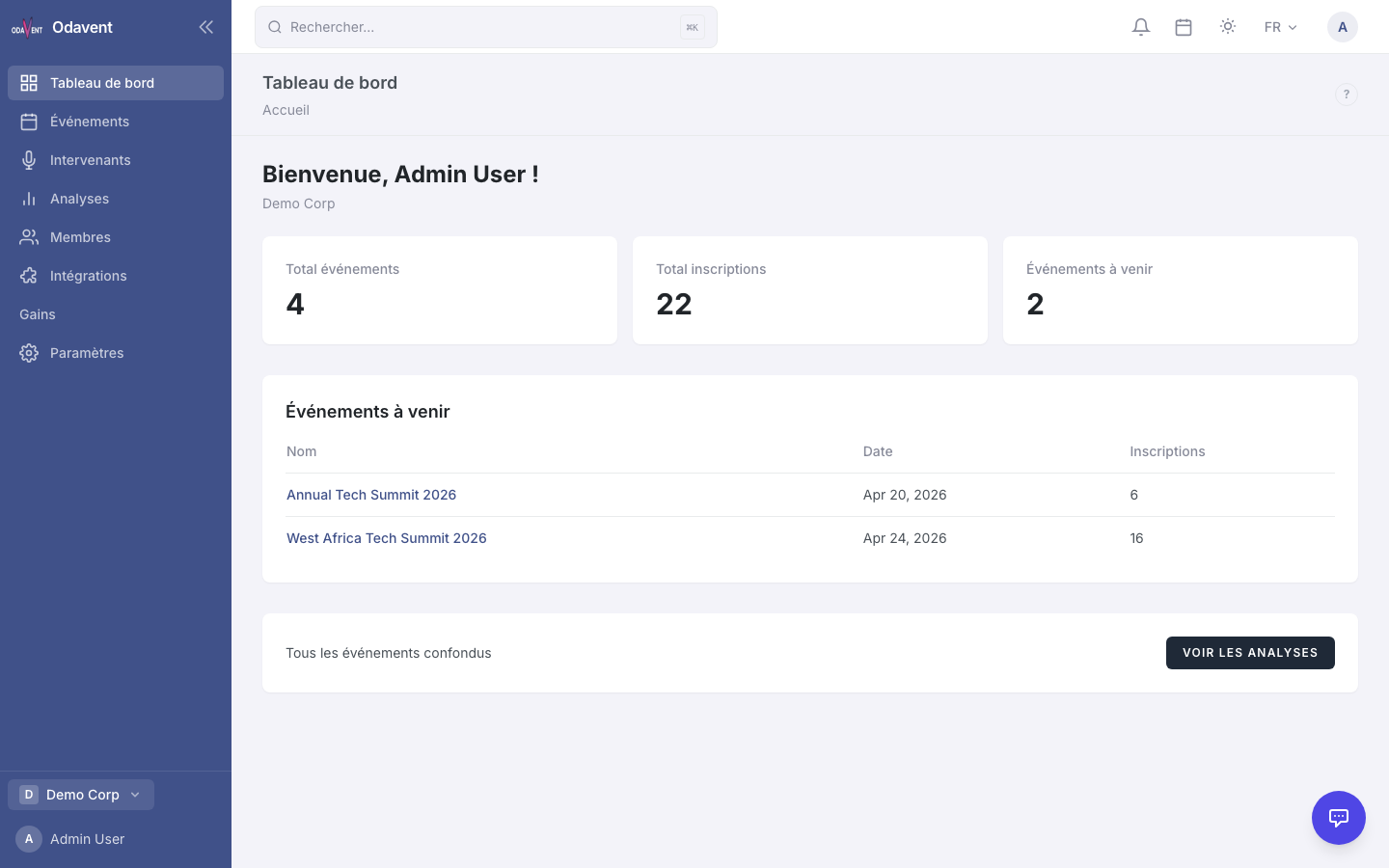
Section intitulée « Présentation du tableau de bord »Le Tableau de bord est la première page affichée après votre connexion. Il offre un aperçu rapide de l’activité de votre organisation.
Ce que vous trouverez sur le tableau de bord :
- Événements à venir — Vos 3 à 5 prochains événements, avec le nombre d’inscriptions et les badges de statut.
- Inscriptions récentes — Les derniers participants inscrits sur l’ensemble de vos événements.
- Résumé des revenus — Total des revenus de billetterie du mois en cours (formules Pro et Enterprise).
- Actions rapides — Raccourcis pour créer un événement, envoyer un email ou consulter les rapports.
Astuce : Utilisez la recherche globale (appuyez sur Cmd+K sur Mac ou Ctrl+K sur Windows/Linux) pour accéder directement à n’importe quel événement, intervenant ou inscription sans passer par les menus.