Raccourcis clavier et astuces
Recherche globale Cmd+K
Section intitulée « Recherche globale Cmd+K »Appuyez sur Cmd+K (Mac) ou Ctrl+K (Windows/Linux) depuis n’importe quel endroit de l’application pour ouvrir la Palette de commandes.
- Saisissez du texte pour rechercher parmi les événements, intervenants, inscriptions et plus encore.
- Les résultats sont regroupés par type avec des icônes.
- Utilisez les touches fléchées pour naviguer dans les résultats et Entrée pour ouvrir.
- Appuyez sur Échap pour fermer.
Basculer le mode sombre
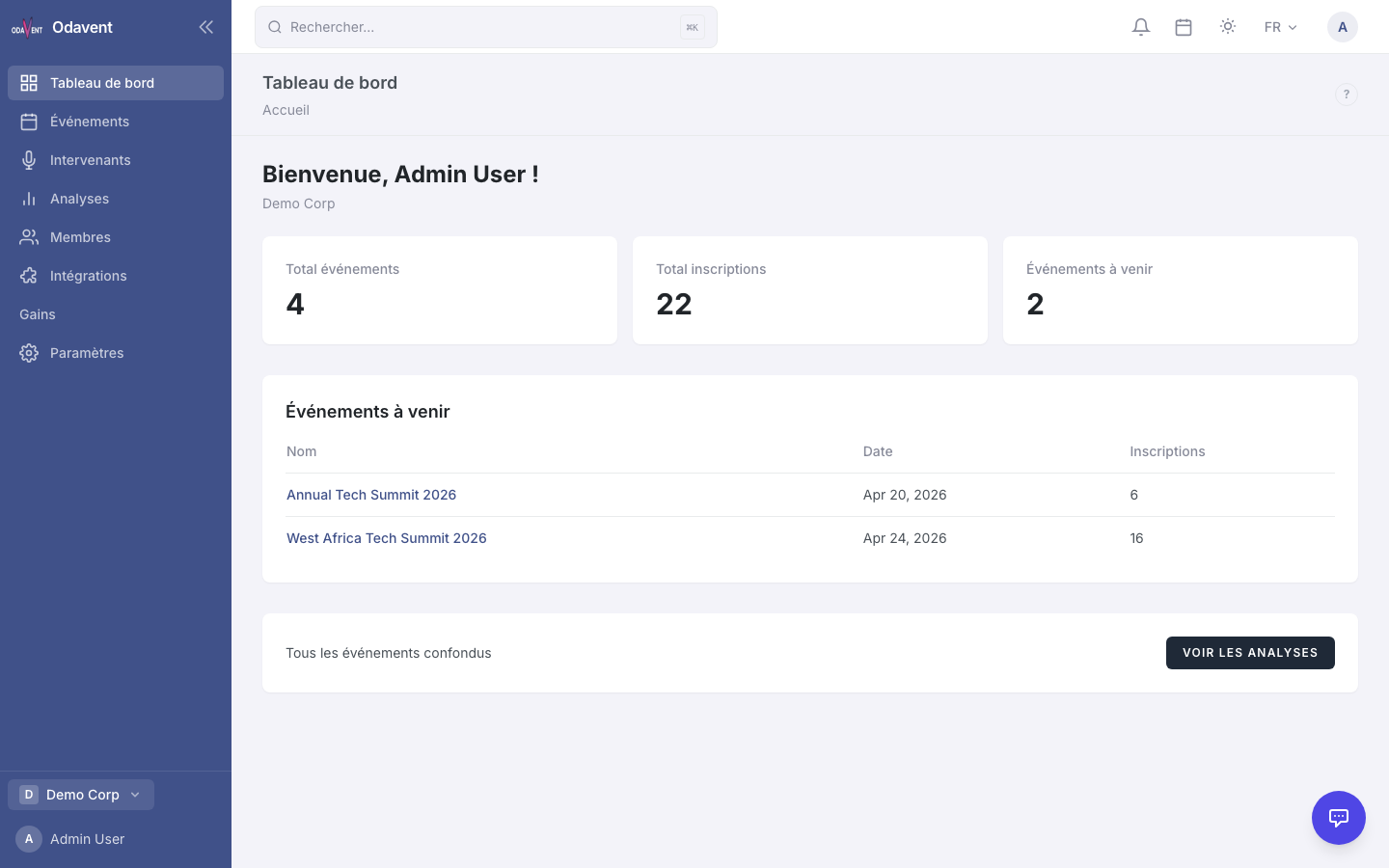
Section intitulée « Basculer le mode sombre »- Cliquez sur l’icône de thème dans l’en-tête (icône soleil ou lune).
- Choisissez parmi :
- Clair — Fond blanc, texte sombre.
- Sombre — Fond sombre, texte clair.
- Système — S’adapte automatiquement aux paramètres d’apparence de votre système d’exploitation.
La préférence est enregistrée sur votre compte et persiste entre les sessions et les appareils.
Changer de disposition (Navigation en haut / Barre latérale)
Section intitulée « Changer de disposition (Navigation en haut / Barre latérale) »La plateforme propose deux dispositions de navigation :
- Navigation en haut — Barre de menu en haut de l’écran. Idéale pour les écrans larges.
- Barre latérale — Panneau de menu rétractable sur le côté gauche. Idéal pour les ordinateurs portables et le travail concentré.
Pour changer de disposition :
- Cliquez sur l’icône de disposition dans l’en-tête.
- Sélectionnez Navigation en haut ou Barre latérale.
La préférence est enregistrée sur votre compte.
Changer de langue (Anglais / Français)
Section intitulée « Changer de langue (Anglais / Français) »La plateforme est disponible en anglais et en français.
Pour changer de langue :
- Cliquez sur l’indicateur de langue dans l’en-tête (ex. « EN » ou « FR »).
- Sélectionnez votre langue préférée.
- La page se recharge dans la langue sélectionnée. Tous les libellés de l’interface, les boutons et les messages système changent immédiatement.
Remarque : Les modèles d’email envoyés aux participants respectent également le paramètre de langue lorsque le modèle a été localisé.
Cloche de notifications
Section intitulée « Cloche de notifications »L’icône de cloche dans l’en-tête affiche le nombre de notifications non lues.
- Cliquez dessus pour ouvrir le menu déroulant des notifications.
- Les notifications sont regroupées en sections Non lues et Lues.
- Cliquez sur une notification pour la marquer comme lue et accéder à l’élément correspondant.
- Cliquez sur l’icône de coche pour marquer une notification individuelle comme lue sans naviguer.
- Cliquez sur « Tout marquer comme lu » pour effacer toutes les notifications non lues en une fois.
- Cliquez sur l’icône de corbeille pour supprimer définitivement une notification.
- Les notifications se rafraîchissent automatiquement toutes les 60 secondes.
- Cliquez sur Gérer les préférences dans le menu déroulant pour mettre à jour les notifications que vous souhaitez recevoir.
Raccourcis clavier
Section intitulée « Raccourcis clavier »Appuyez sur ? n’importe où dans l’application pour afficher le panneau des raccourcis clavier.
| Raccourci | Action |
|---|---|
| Cmd+K / Ctrl+K | Ouvrir la recherche |
| ? | Afficher les raccourcis clavier |
| G puis D | Aller au Tableau de bord |
| G puis E | Aller aux Événements |
| G puis S | Aller aux Intervenants |
| G puis A | Aller aux Analyses |
| G puis M | Aller aux Membres |
| G puis P | Aller au Profil |
| N | Nouvel événement (page Événements) |
| Esc | Fermer le modal ou le panneau |
Vous pouvez aussi accéder au panneau des raccourcis depuis votre menu profil -> Raccourcis clavier.
Astuce : Les raccourcis « G puis X » fonctionnent comme Gmail/GitHub — appuyez sur G, puis dans les 800 ms, appuyez sur la deuxième touche.
Widget intégrable
Section intitulée « Widget intégrable »(Fonctionnalité Phase 6)
Vous pouvez intégrer le formulaire d’inscription ou le programme de votre événement sur n’importe quel site externe (WordPress, Webflow ou HTML simple) à l’aide d’un petit extrait JavaScript.
- Accédez aux Paramètres → Intégrer de votre événement.
- Copiez l’extrait de code d’intégration.
- Collez-le dans le HTML de votre site à l’endroit où vous souhaitez que le widget apparaisse.
Le widget s’affiche dans un Shadow DOM isolé, il ne conflictera donc pas avec les styles existants de votre site.
Fin du guide d’utilisation
Pour le support technique, contactez l’équipe via Paramètres → Support ou par email à support@platform.com. Pour la documentation de l’API, rendez-vous sur
/api/docsdans votre instance de la plateforme.